第3章 交互和动画
3-2 让用户操纵图形
核心问题:用户在屏幕上的操作,怎样转换成对图形对象的操作?
本课主线:从鼠标事件到图形对象
鼠标给浏览器的是窗口位置,WebGL需要的是图形空间中的数据;如果还要选中对象,就必须建立屏幕位置与对象之间的关系。
开场问题
如果点击Canvas左上角,WebGL中的坐标是左上角吗?为什么?
输入设备:物理设备与逻辑角色
物理设备
鼠标、键盘、触摸屏、手写板、游戏杆、空间球。
关注设备本身如何产生信号。
逻辑设备
定位、拾取、选择、键盘输入、轨迹输入。
关注应用程序获得了什么语义信息。
请求模式 vs 事件模式
请求模式
程序等待指定输入。
scanf("%d", &x);适合程序引导用户输入。
事件模式
用户随时触发事件,程序通过回调响应。
canvas.addEventListener("click", callback);适合交互式图形程序。
判断
飞行模拟、绘图软件、游戏控制更适合哪一种输入模式?为什么?
事件对象:程序从事件中得到什么?
事件不仅告诉我们“发生了点击”,还携带位置、按键、目标元素等测量数据。
类型
clickmousedownkeydown
目标
canvasbuttonwindow
测量
clientXclientYkey
canvas.addEventListener("mousedown", function(event) {
    console.log(event.clientX, event.clientY);
});坐标系不一样:不能直接使用鼠标坐标
浏览器窗口坐标以左上角为原点(Y轴向下);WebGL 裁剪空间 (NDC) 以中心为原点,范围映射在 [-1, 1] 且 Y轴向上。
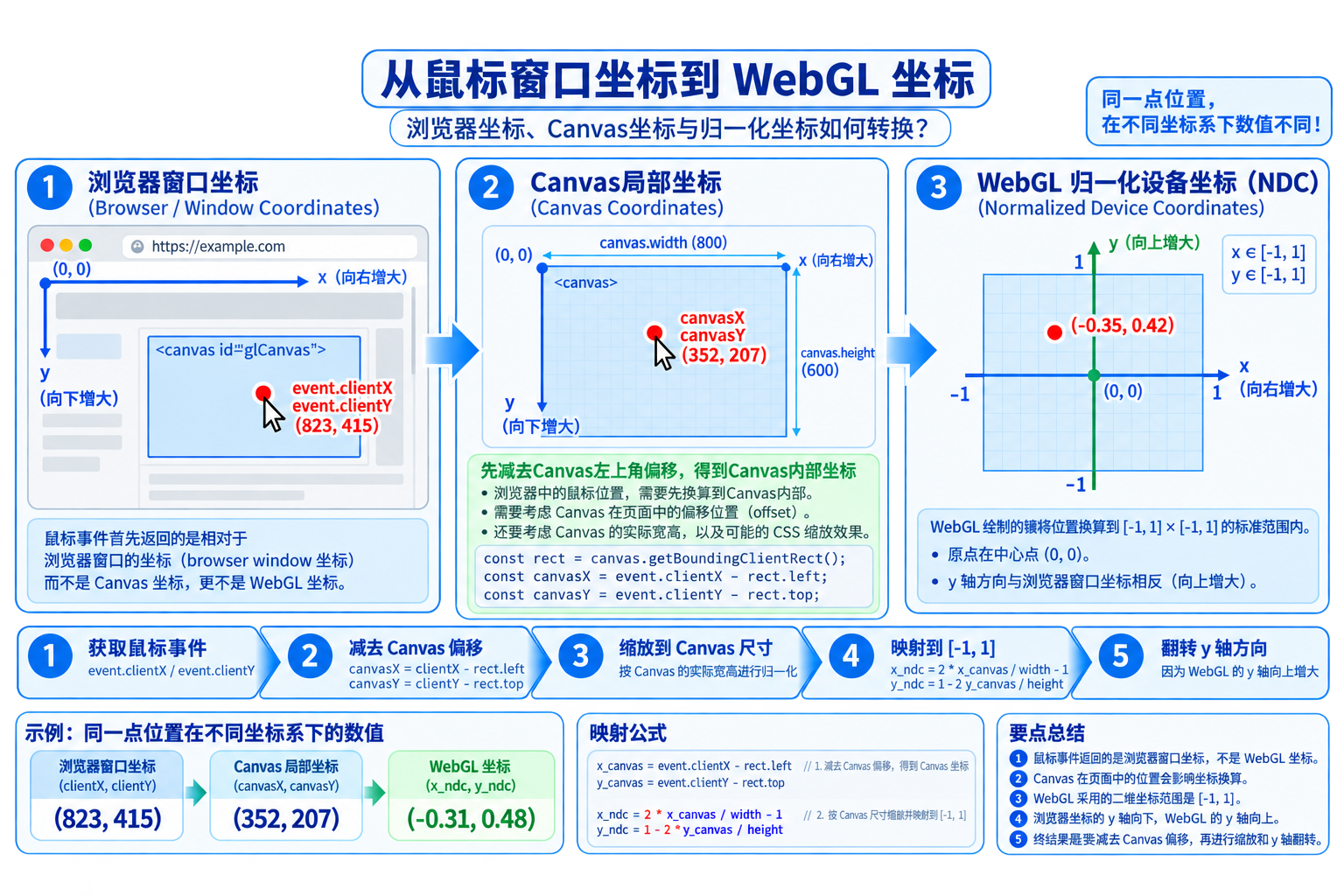
坐标映射公式 (Screen → NDC)
设 Canvas 宽度为 w,高度为 h,鼠标在 Canvas
内的像素坐标为 (xw, yw):
核心要点:Y 轴方向反转(h - yw)是完成屏幕像素到 GPU 渲染坐标转换的关键。
随堂测验 1:鼠标坐标怎样变成 WebGL 坐标?
如果 Canvas 不在页面左上角,想把鼠标点击位置正确转换为 WebGL 坐标,最稳妥的做法是:
event.clientX / canvas.width
getBoundingClientRect() 得到 Canvas 位置,再换算到
NDC
event.screenX,因为它就是
Canvas 内坐标
clientX/clientY 是浏览器窗口坐标;应先扣除 Canvas
在页面中的位置,再映射到 WebGL 的归一化坐标。
更稳健的Canvas坐标转换
如果Canvas不在页面左上角,直接用
event.clientX / canvas.width 会产生偏移。
function pointerToNDC(event, canvas) {
    const rect = canvas.getBoundingClientRect();

    const xCanvas = (event.clientX - rect.left) * canvas.width / rect.width;
    const yCanvas = (event.clientY - rect.top) * canvas.height / rect.height;

    const x = 2 * xCanvas / canvas.width - 1;
    const y = 1 - 2 * yCanvas / canvas.height;

    return [x, y];
}
预测
如果页面左侧有一个200px宽的导航栏,直接使用
clientX 会让绘制点向哪边偏?
Demo:Pointer → GPU 坐标转换实验台
坐标转换显微镜
实时监控三层坐标变化:浏览器窗口坐标 (clientX, clientY) → Canvas
元素内像素坐标 (xw, yw) → WebGL
归一化设备坐标 (xndc, yndc)。
观察任务
- 布局变化:改变 Canvas 在页面中的内边距与位置,观察偏移量。
-
公式对比:对比简化公式与使用
getBoundingClientRect()的稳健公式。 -
Y轴翻转:移动鼠标,观察为什么 Y 轴方向需要做
1 - 2y/h的取反翻转。
点击怎样变成GPU中的新顶点?
坐标转换之后,得到的是WebGL可用的位置数据。接下来把它写入Buffer,并在下一次绘制中显示出来。
let index = 0;

canvas.addEventListener("click", function(event) {
    const [x, y] = pointerToNDC(event, canvas);
    const point = new Float32Array([x, y]);

    gl.bindBuffer(gl.ARRAY_BUFFER, vBuffer);
    gl.bufferSubData(gl.ARRAY_BUFFER, 2 * 4 * index, point);
    index++;
});

function render() {
    gl.clear(gl.COLOR_BUFFER_BIT);
    gl.drawArrays(gl.POINTS, 0, index);
    requestAnimationFrame(render);
}交互式程序必须保存跨事件状态
一次点击只能提供一个位置。绘制矩形需要两次点击,因此程序必须记住第一次点击的位置。
第一次点击
保存P1,不立即形成矩形。
firstPoint = [x, y];
waitingSecond = true;
第二次点击
得到P2,计算另外两个顶点,上传4个顶点。
makeRectangle(firstPoint, [x, y]);
waitingSecond = false;Demo:两次点击生成矩形
交互式矩形建模
通过鼠标在 Canvas 上两次连续点击构建矩形:第一次点击确定矩形角点 P1(x1, y1),第二次点击确定对角点 P2(x2, y2),程序自动计算补齐其余两点并上传 GPU 渲染。
课堂提问
如果要在程序中支持“撤销上一个矩形(Undo)”或“删除指定矩形”,程序需要额外保存什么信息?
从“点在哪里”到“点中了谁”
位置输入只能告诉程序用户点击了哪个屏幕位置;拾取要回答的是这个位置对应哪个图形对象。
Picking(对象拾取)的三种常见思想
前向渲染从对象绘制到像素;反向拾取要从鼠标点击的屏幕像素锁定对应图形对象。
包围盒法 (Bounding Box)
核心思想:先用简单的包围矩形/轴对齐包围盒 (AABB)
做碰撞判定。
特点:计算速度快、易于实现,适合二维与粗粒度筛选。
颜色 ID 法 (Color-ID Offscreen)
核心思想:在后台帧缓冲给每个对象绘制唯一编码颜色,用
gl.readPixels 读取像素值识别对象。
特点:硬件加速、像素级精确,适合复杂几何。
射线拾取法 (Ray Casting)
核心思想:从视点经过鼠标点击点穿过屏幕生成一条三维射线,计算射线与场景网格的求交。
特点:数学完备,适合三维空间精确选择。
拾取思想判断与随堂测验
课堂判断
1. 二维画图软件选中图形时,优先考虑哪种方法?(包围盒法)
2. 三维场景中选中离相机最近的模型,又更像哪种方法?(射线拾取法)
如果希望用户点击屏幕后,程序知道“点中了哪个对象”,下列哪种方法最符合颜色ID拾取的思想?
event.clientX 和
event.clientY
gl.readPixels 读取点击处颜色
gl.viewport,让鼠标附近区域变大
拓展:窗口事件与触摸手势
窗口Resize
窗口大小变化时,程序需要重新考虑Canvas大小、视口和宽高比。
gl.viewportTouch / Gesture
触摸事件可提供多个触点,进一步组合成轻扫、捏合、旋转等手势。
touchstart / touchmoveAI Bug Hunt:为什么点画偏了?
现象:鼠标点击Canvas中心附近,但点总是向右下偏移。
canvas.addEventListener("click", function(event) {
    const x = -1 + 2 * event.clientX / canvas.width;
    const y = -1 + 2 * (canvas.height - event.clientY) / canvas.height;
    addPoint(x, y);
});
先自己判断
这段代码默认了什么前提?
再问AI
要求AI只指出最可能的3个错误位置。
最后验证
打印 getBoundingClientRect() 与NDC结果。
本课总结:用户操作如何进入图形流水线
Exit Ticket
为什么程序不能仅凭
event.clientX
直接知道“点中了哪个对象”?请用一句话回答。
第三章整体关系
第三章把前两章的静态绘制程序扩展为真正的交互式图形应用。
第1章
理解图形流水线如何从场景生成图像。
第2章
学习用数据和Shader驱动GPU绘制。
第3章
让程序随时间和用户输入持续改变状态。